Задачи
Раздел «Задачи» — трекер задач команды: доска по статусам, таблица, график и календарь.
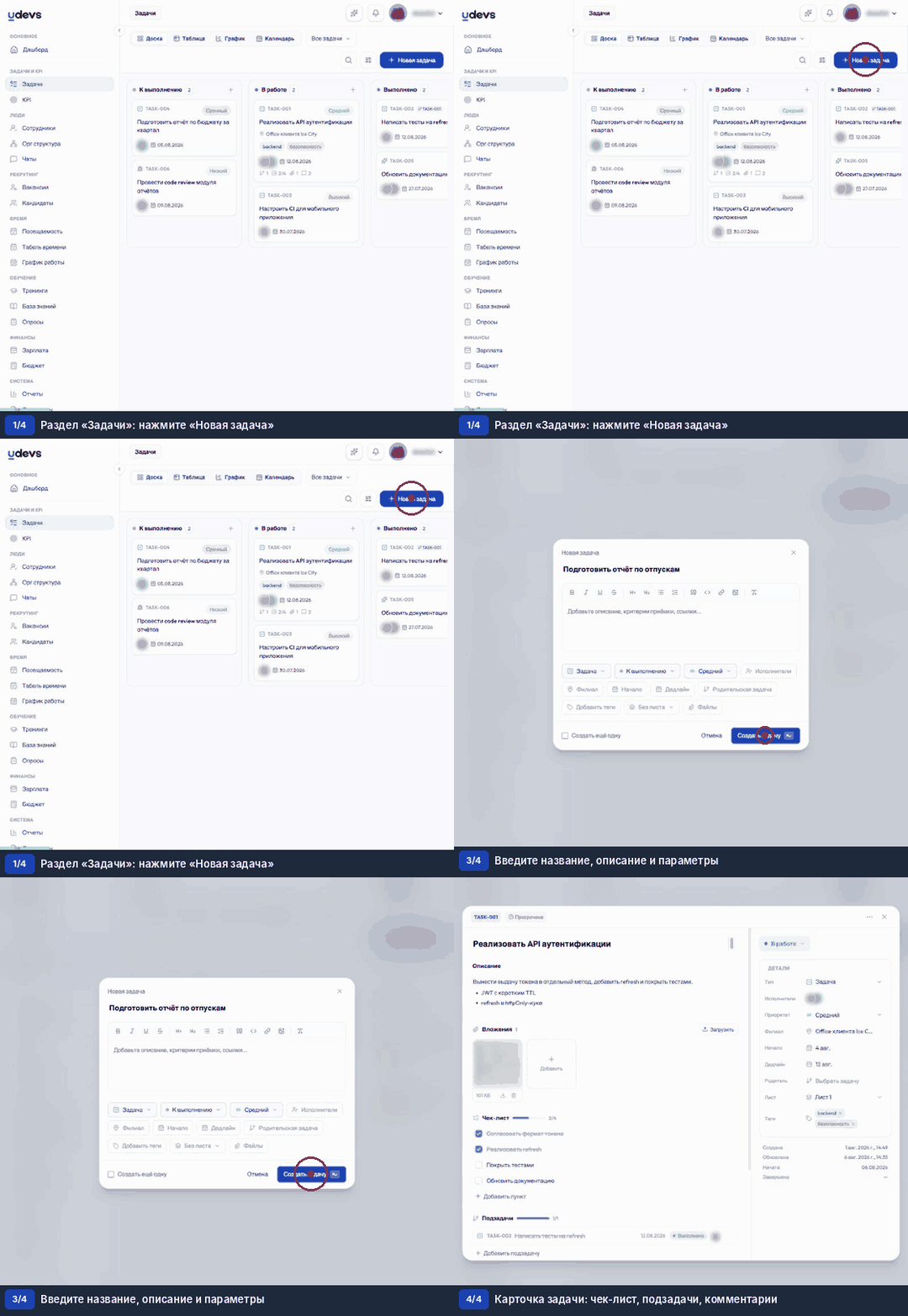 Создание задачи и её карточка
Виды отображения
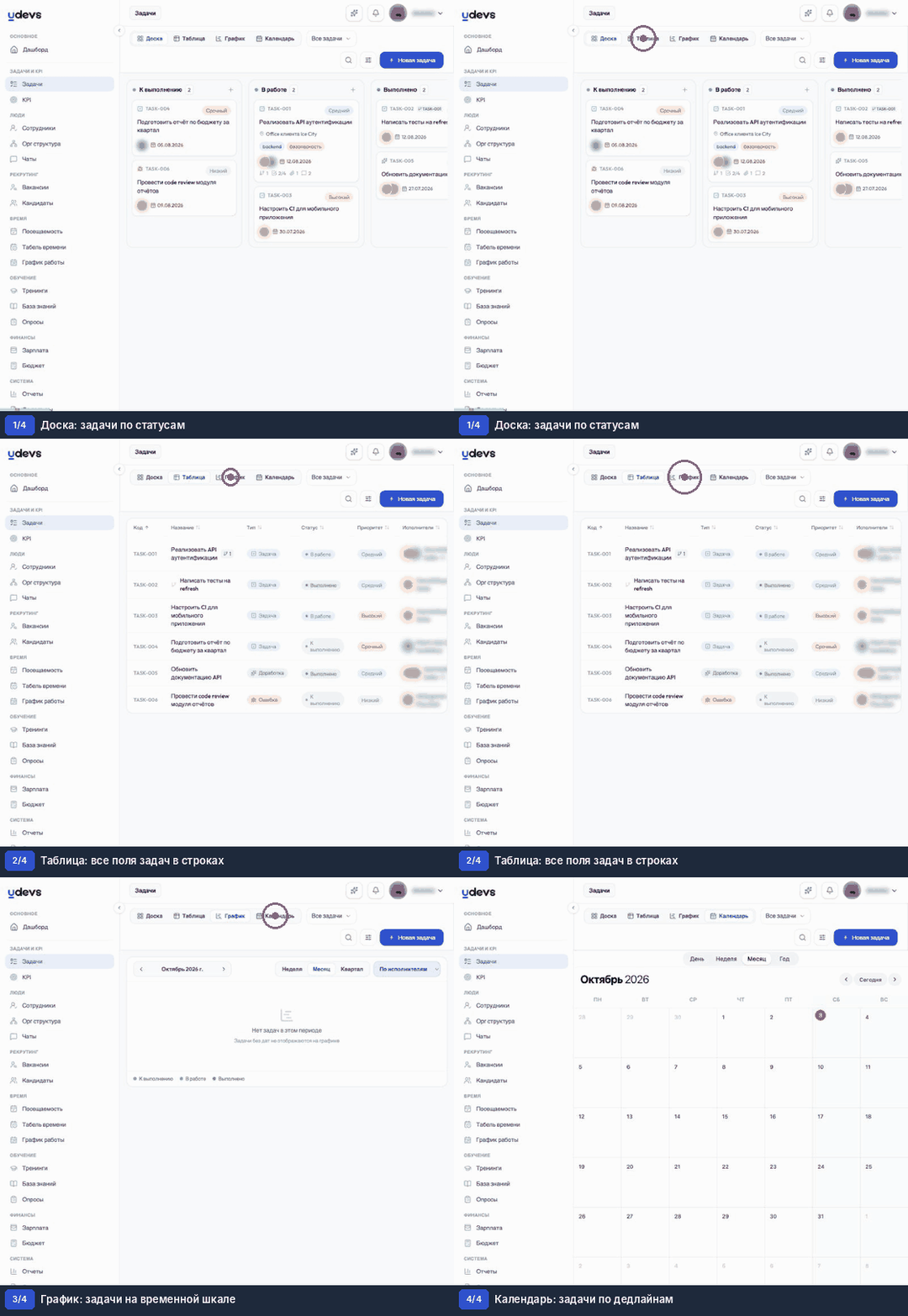 Доска, таблица, график и календарь — одни и те же задачи в разных представлениях
| Вид | Когда удобен |
|---|---|
| Доска | Колонки «К выполнению», «В работе», «Выполнено». У каждой колонки счётчик задач и кнопка + для быстрого добавления сразу в этот статус. |
| Таблица | Все поля в строках: «Код», «Название», «Тип», «Статус», «Приоритет», «Исполнители», «Филиал», «Начало», «Завершена», «Дедлайн», «Обновлена», «Прогресс». Столбцы можно сортировать. |
| График | Задачи на временной шкале. Масштаб «Неделя / Месяц / Квартал», группировка — например, «По исполнителям». Задачи без дат на графике не отображаются. |
| Календарь | Задачи по датам. Масштаб «День / Неделя / Месяц / Год», кнопка «Сегодня». |
Карточка на доске
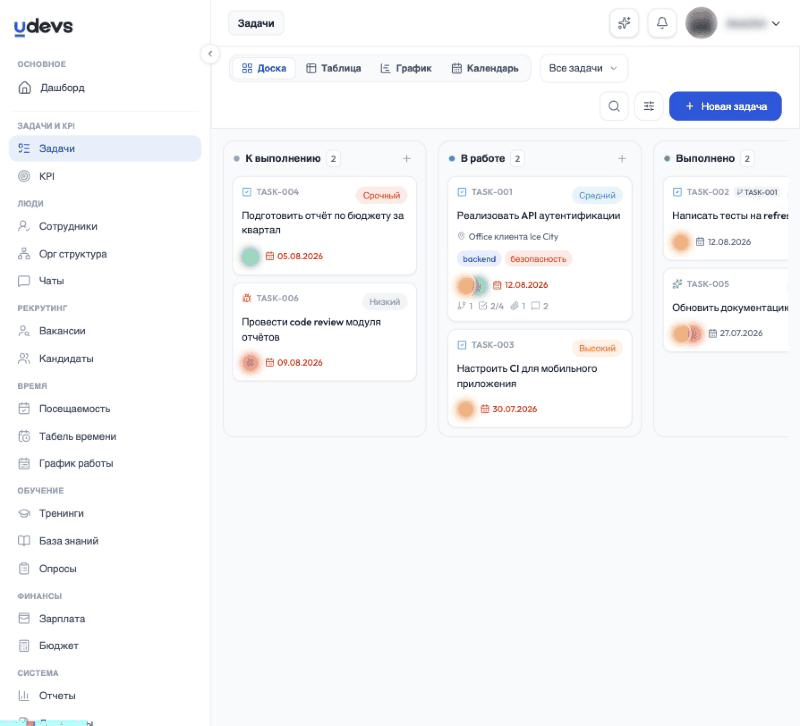 Доска задач
На карточке видны: код (TASK-001), приоритет, название, филиал, теги, исполнители, дедлайн (красным — если просрочен) и счётчики подзадач, пунктов чек-листа, вложений и комментариев.
Листы
Выпадающий список «Все задачи» переключает листы — отдельные наборы задач (например, по проектам). Пункт «Новый лист» создаёт лист, значок «…» рядом с листом открывает действия с ним.
Поиск и фильтры
Кнопка фильтра открывает панель с отборами: статусы, приоритеты, типы, исполнители, департаменты, теги, филиалы.
Как создать задачу
-
Нажмите «Новая задача».
-
Введите название и, при необходимости, описание — редактор поддерживает жирный шрифт, списки, заголовки, цитаты, код, ссылки и изображения.
-
Задайте параметры кнопками под описанием:
Параметр Значения Тип Задача, Доработка, Ошибка Статус К выполнению, В работе, Выполнено Приоритет Низкий, Средний, Высокий, Срочный Исполнители Один или несколько сотрудников Филиал Филиал, к которому относится задача Начало / Дедлайн Даты начала и срока Родительская задача Делает задачу подзадачей другой Теги, Лист, Файлы Метки, лист и вложения -
Нажмите «Создать задачу» (или ⌘+Enter).
Флажок «Создать ещё одну» оставляет окно открытым для следующей задачи.
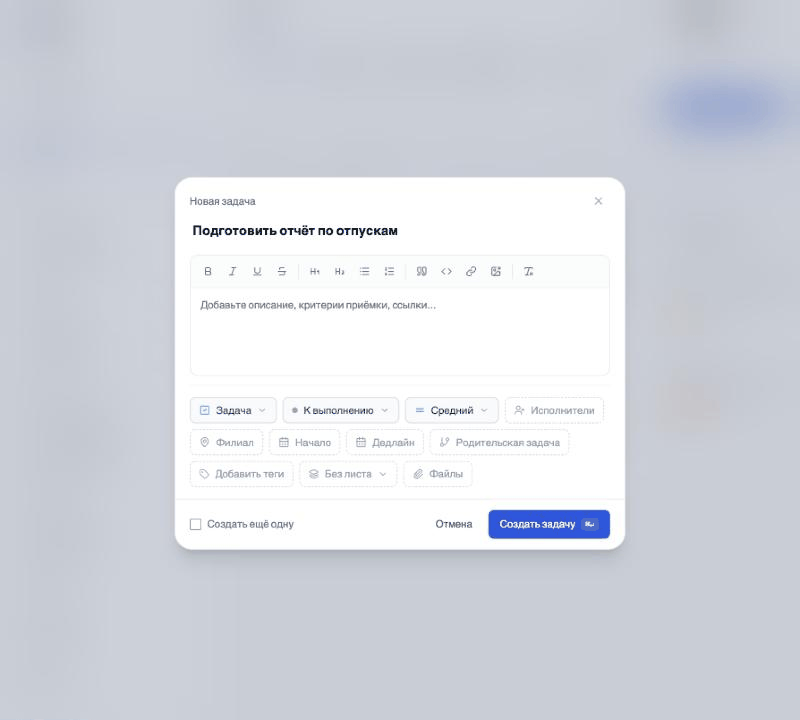 Окно «Новая задача»
Карточка задачи
Нажмите на задачу, чтобы открыть её карточку.
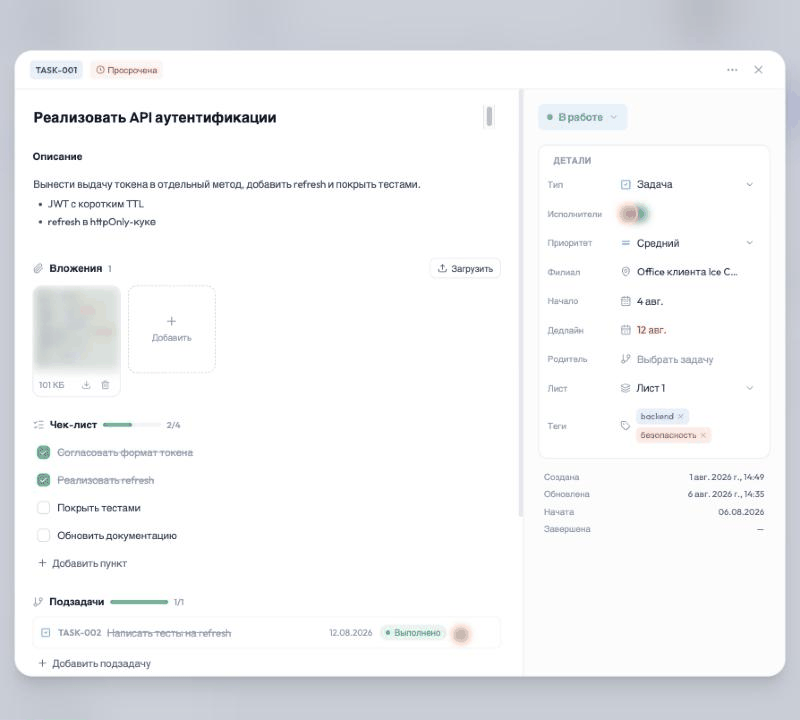 Слева — содержание задачи, справа — её параметры
Слева:
- Описание — текст задачи.
- Вложения — файлы; кнопка «Загрузить» добавляет новые.
- Чек-лист — пункты с отметками выполнения и полосой прогресса; «Добавить пункт».
- Подзадачи — связанные задачи со статусом; «Добавить подзадачу».
- Комментарии и История изменений.
Справа: статус и блок «Детали» — тип, исполнители, приоритет, филиал, даты, родитель, лист, теги. Ниже — даты создания, обновления, начала и завершения. Все параметры меняются прямо в карточке.
Метка «Просрочена» в заголовке появляется, когда дедлайн прошёл, а задача не завершена.