Сотрудники
Раздел «Сотрудники» — кадровая база компании: список людей, их должности, отделы, филиалы и контакты.
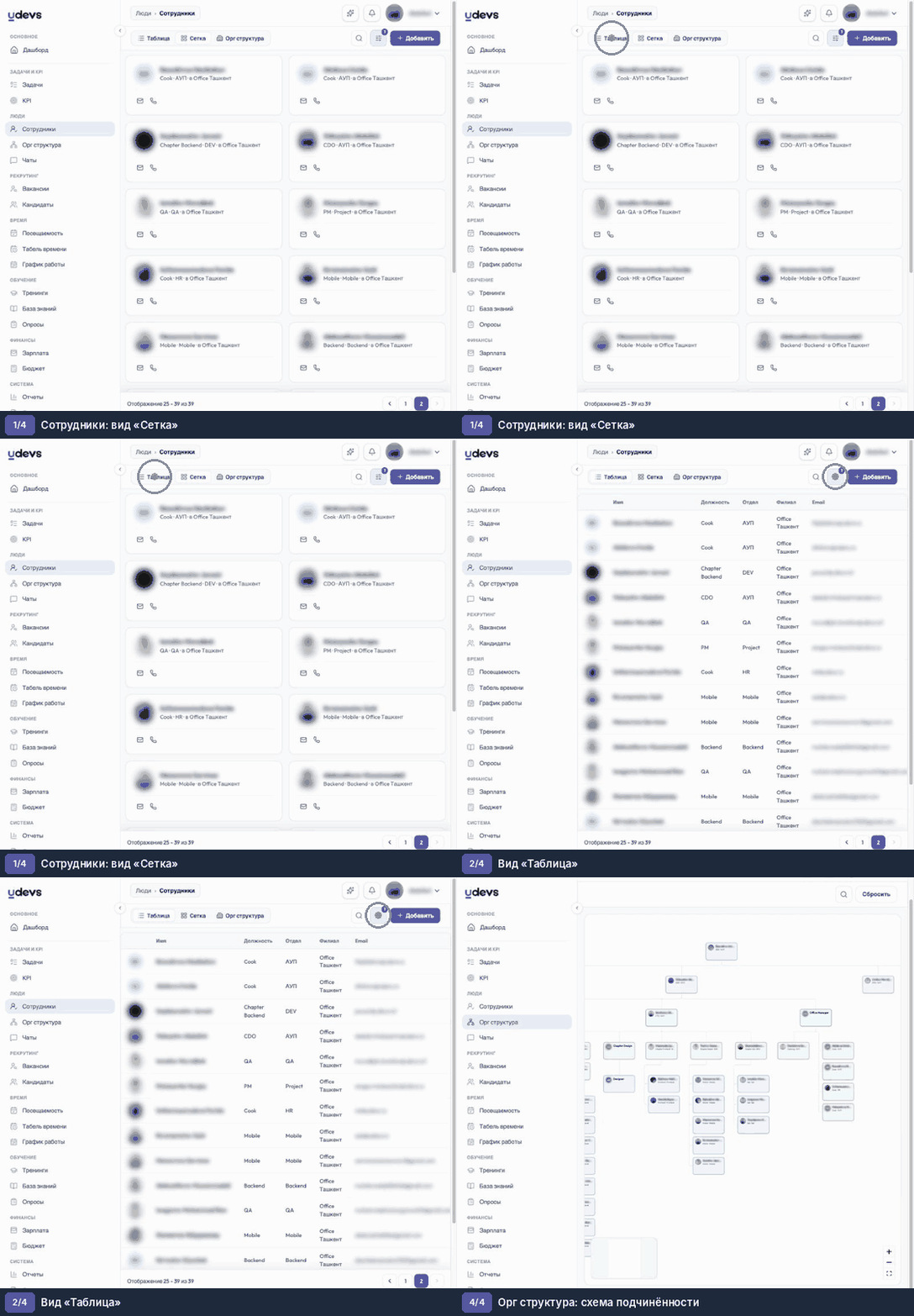 Сетка, таблица, фильтры и переход к орг. структуре
Виды списка
| Вид | Что показывает |
|---|---|
| Сетка | Карточки: фото, имя, должность, отдел и филиал, значки почты и телефона. |
| Таблица | Строки со столбцами «Имя», «Должность», «Отдел», «Филиал», «Email», «Телефон». |
| Орг структура | Переход к схеме подчинённости. |
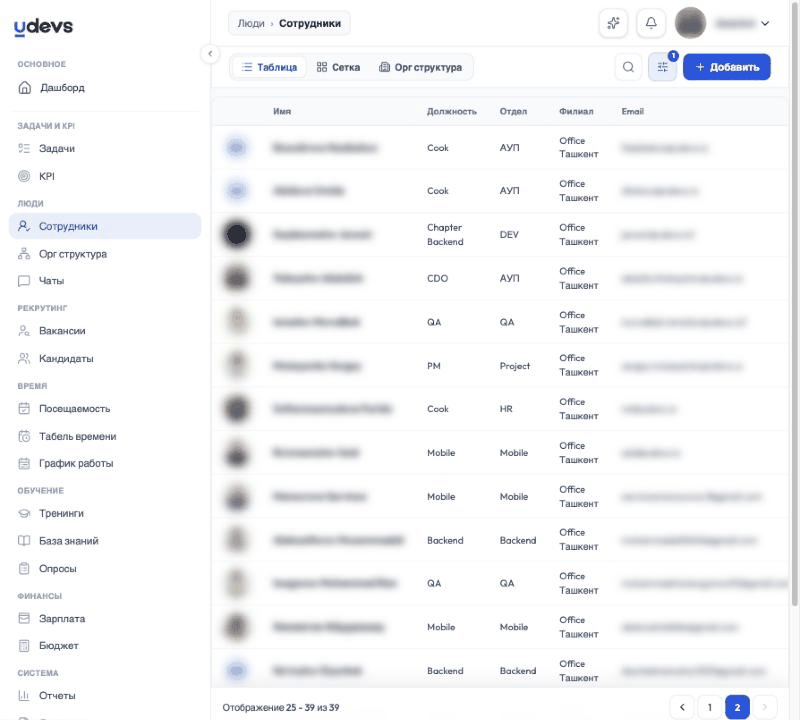 Вид «Таблица» (персональные данные размыты)
Нажмите на карточку или строку, чтобы открыть профиль сотрудника.
Поиск и фильтры
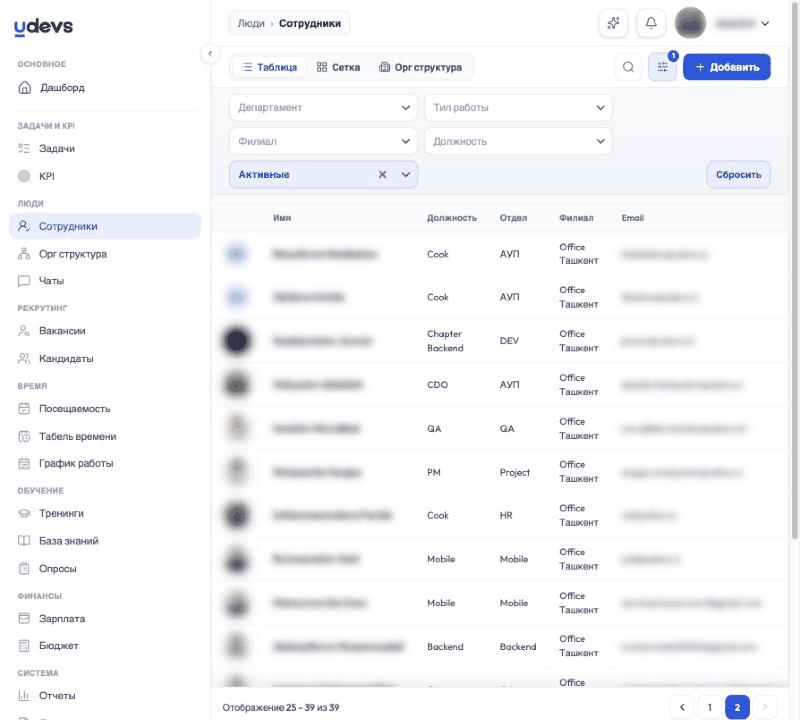 Панель фильтров
- Поиск (лупа) — по имени.
- Фильтры: «Департамент», «Тип работы», «Филиал», «Должность» и статус. По умолчанию включён отбор «Активные» — поэтому на значке фильтра стоит цифра 1. Чтобы увидеть уволенных, снимите этот отбор.
- «Сбросить» очищает все фильтры.
Добавление сотрудника
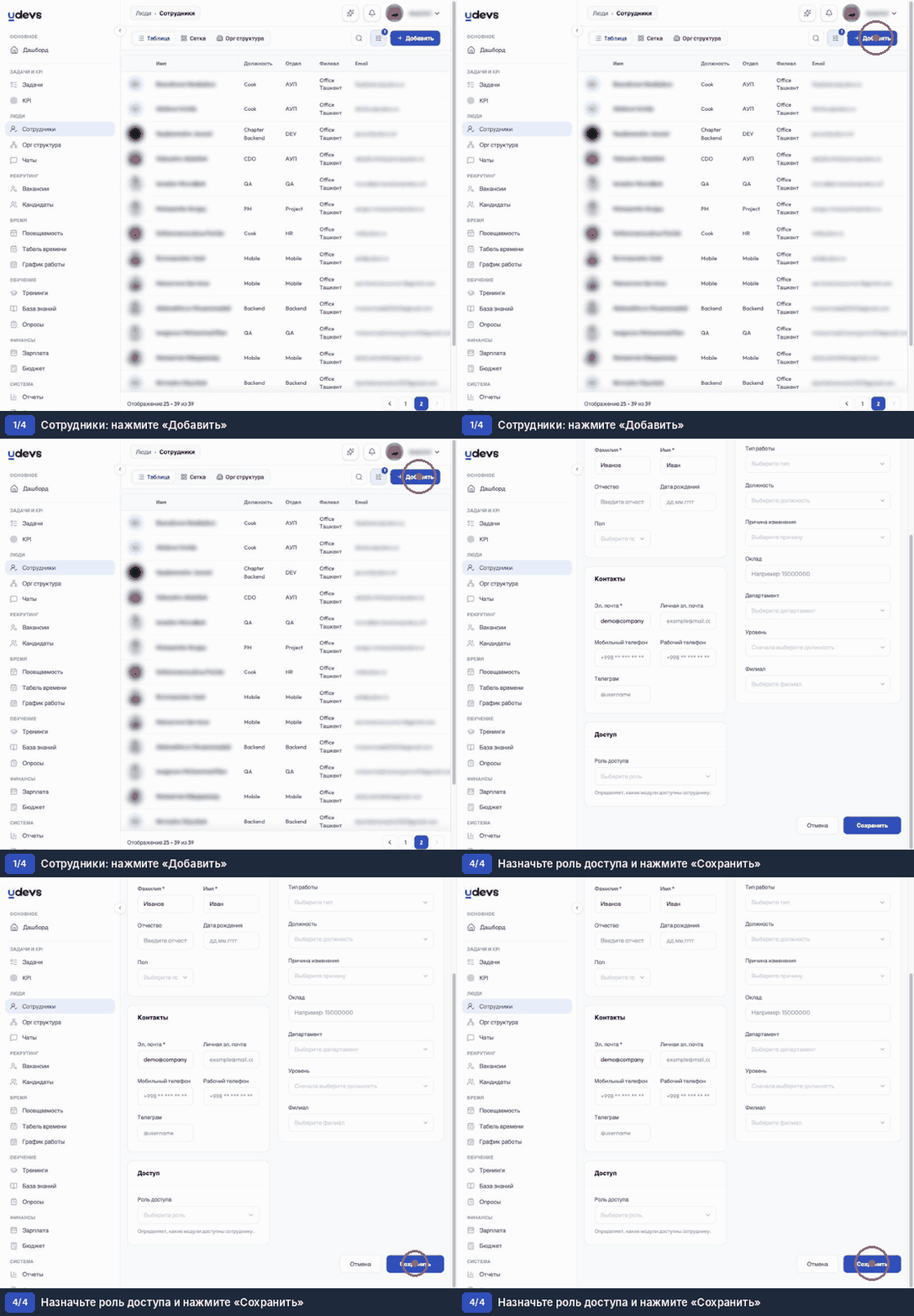 Форма «Новый сотрудник»
-
Нажмите «Добавить».
-
Заполните карточки формы. Обязательные поля отмечены звёздочкой.
Личное
Поле Примечание Фото Кнопка «Изменить фото». Фамилия *, Имя * Отчество, Дата рождения, Пол Контакты
Поле Примечание Эл. почта * Рабочий адрес сотрудника. Личная эл. почта Мобильный и рабочий телефон Формат +998 ** *** ** **. Телеграм @username — нужен для уведомлений бота. Доступ
Поле Примечание Роль доступа Определяет, какие модули доступны сотруднику. См. Роли. Рабочие данные
Поле Примечание Дата начала Дата выхода на работу. Тип работы Например, Full time. Должность, Департамент, Филиал Из справочников организации. Уровень Доступен после выбора должности. Причина изменения Например, «Приём на работу». Оклад Сумма числом, например 15000000. -
Нажмите «Сохранить».
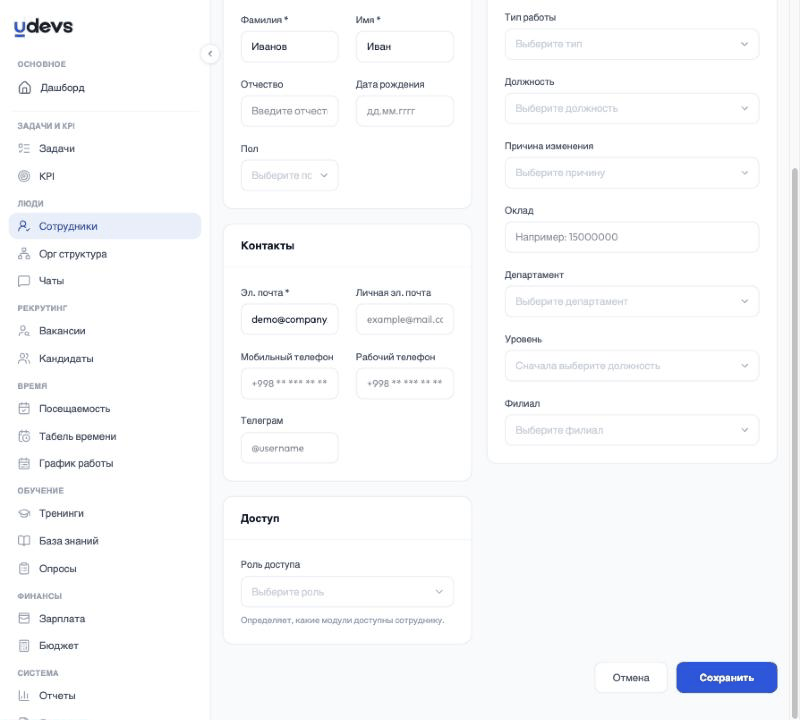 Карточка «Доступ» и кнопки «Отмена» / «Сохранить»
Настройка формы сотрудника
Состав и расположение полей формы можно менять. На странице создания сотрудника нажмите «Настроить форму».
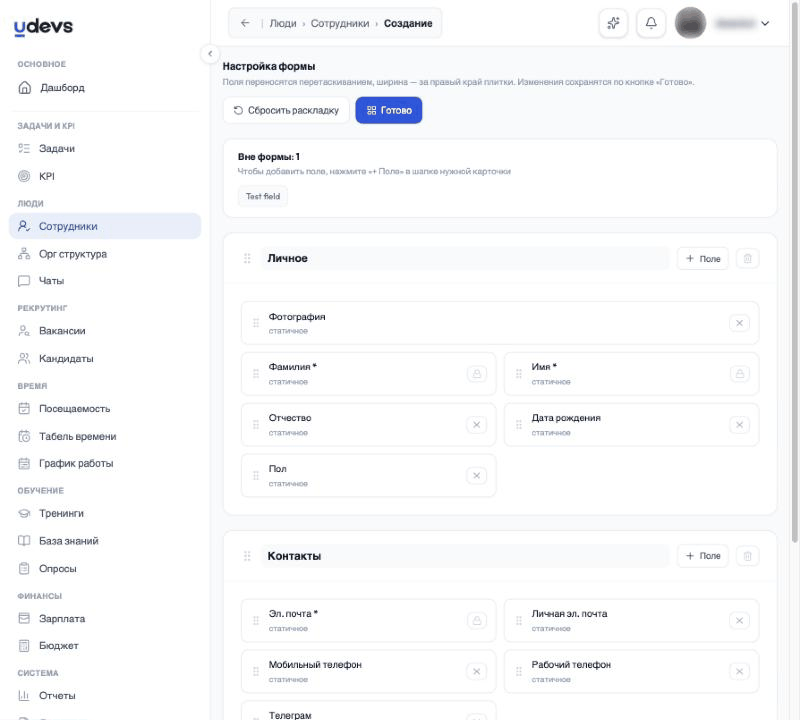 Режим настройки формы
- Поля перетаскиваются за значок ⠿; ширина поля меняется за правый край плитки.
- «+ Поле» в шапке карточки добавляет в неё поле, в том числе из блока «Вне формы».
- Крестик убирает поле из формы. Обязательные поля (с замком) убрать нельзя.
- «Добавить карточку» создаёт новый блок полей; системные карточки удалить нельзя.
- «Сбросить раскладку» возвращает стандартный вид.
- Изменения сохраняются по кнопке «Готово».
Собственные поля создаются в Настройки → Кастомные поля.