Интерфейс и навигация
Экран платформы состоит из трёх частей: бокового меню, верхней панели и рабочей области.
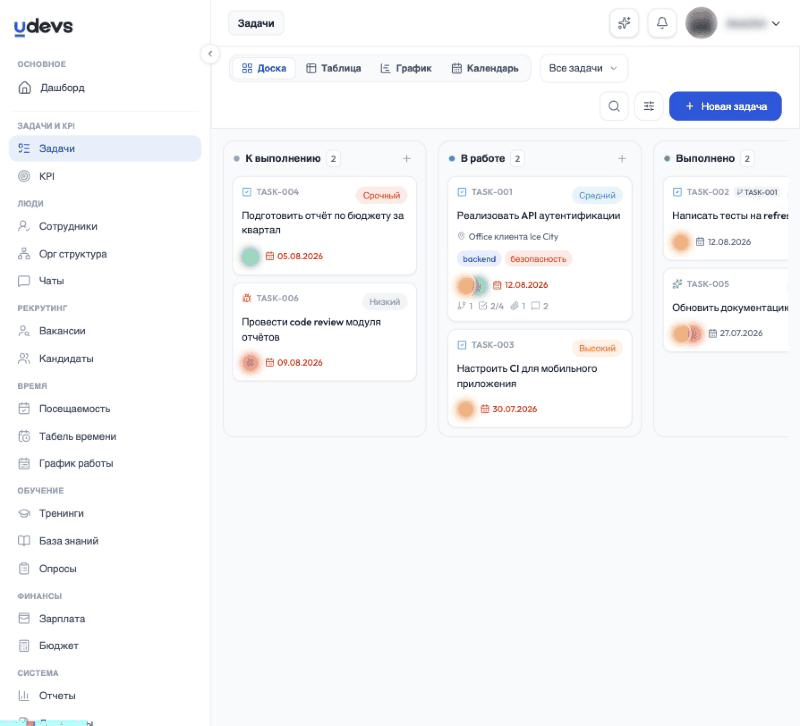 Слева — меню разделов, сверху — панель с AI-чатом, уведомлениями и профилем, в центре — рабочая область раздела
Боковое меню
Меню сгруппировано по блокам: «Основное», «Задачи и KPI», «Люди», «Рекрутинг», «Время», «Обучение», «Финансы», «Система». Текущий раздел подсвечен.
- Кнопка со стрелкой ‹ на границе меню сворачивает его, чтобы освободить место для таблиц.
- Логотип компании в верхней части меню возвращает на дашборд.
Верхняя панель
| Элемент | Назначение |
|---|---|
| Хлебные крошки | Показывают, где вы находитесь (например, «Люди › Сотрудники»). На вложенных страницах слева есть стрелка «Назад». |
| AI чат (значок ✨) | Открывает AI-чат для вопросов по данным HRMS. |
| Уведомления (колокольчик) | Список уведомлений системы. |
| Имя и фото | Меню пользователя. |
Меню пользователя
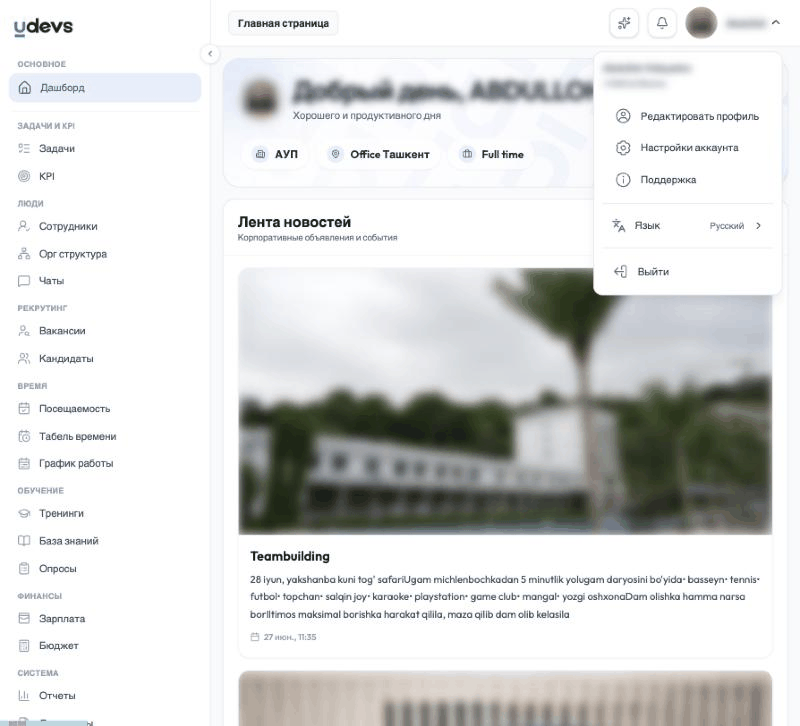 Меню открывается по нажатию на имя в правом верхнем углу
- Редактировать профиль — ваши личные данные.
- Настройки аккаунта — параметры учётной записи.
- Поддержка — связь со службой поддержки.
- Язык — язык интерфейса (на скриншотах — русский).
- Выйти — завершение сеанса.
Общие элементы разделов
В большинстве разделов над таблицей расположена одинаковая панель инструментов:
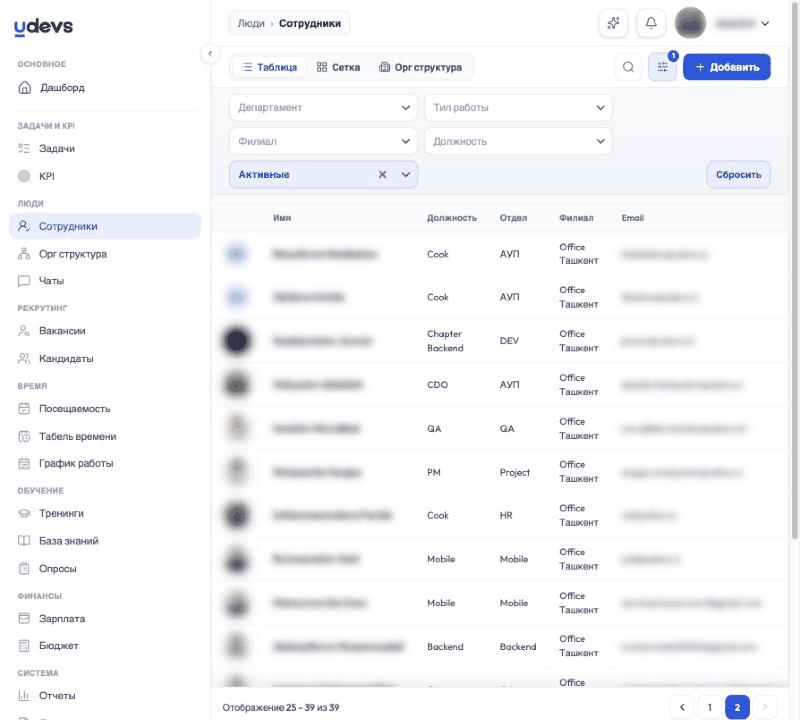 Переключатель вида, поиск, фильтры и кнопка добавления на примере раздела «Сотрудники»
| Элемент | Что делает |
|---|---|
| Переключатель вида («Таблица», «Сетка», «Доска», «Календарь»…) | Меняет способ отображения тех же данных. |
| Поиск (лупа) | Открывает строку поиска по разделу. |
| Фильтр (значок с ползунками) | Показывает панель фильтров. Число на значке — количество активных фильтров; «Сбросить» очищает их. |
| Синяя кнопка справа («Добавить», «Создать», «Новый»…) | Создаёт новую запись в разделе. |
| «…» | Дополнительные действия: импорт, экспорт, шаблоны. |
| Пагинация внизу | Переход между страницами списка («Отображение 1 – 24 из 39»). |
:::tip Формы ничего не сохраняют до подтверждения Данные записываются только после нажатия кнопки подтверждения («Сохранить», «Создать…»). Кнопки «Отмена» / «Отменить» или крестик закрывают форму без изменений. :::