Время: заявки, табель, график
Мини-приложение «Время» — всё, что связано с вашим рабочим временем. Внизу экрана три вкладки: «Заявки», «Табель», «График».
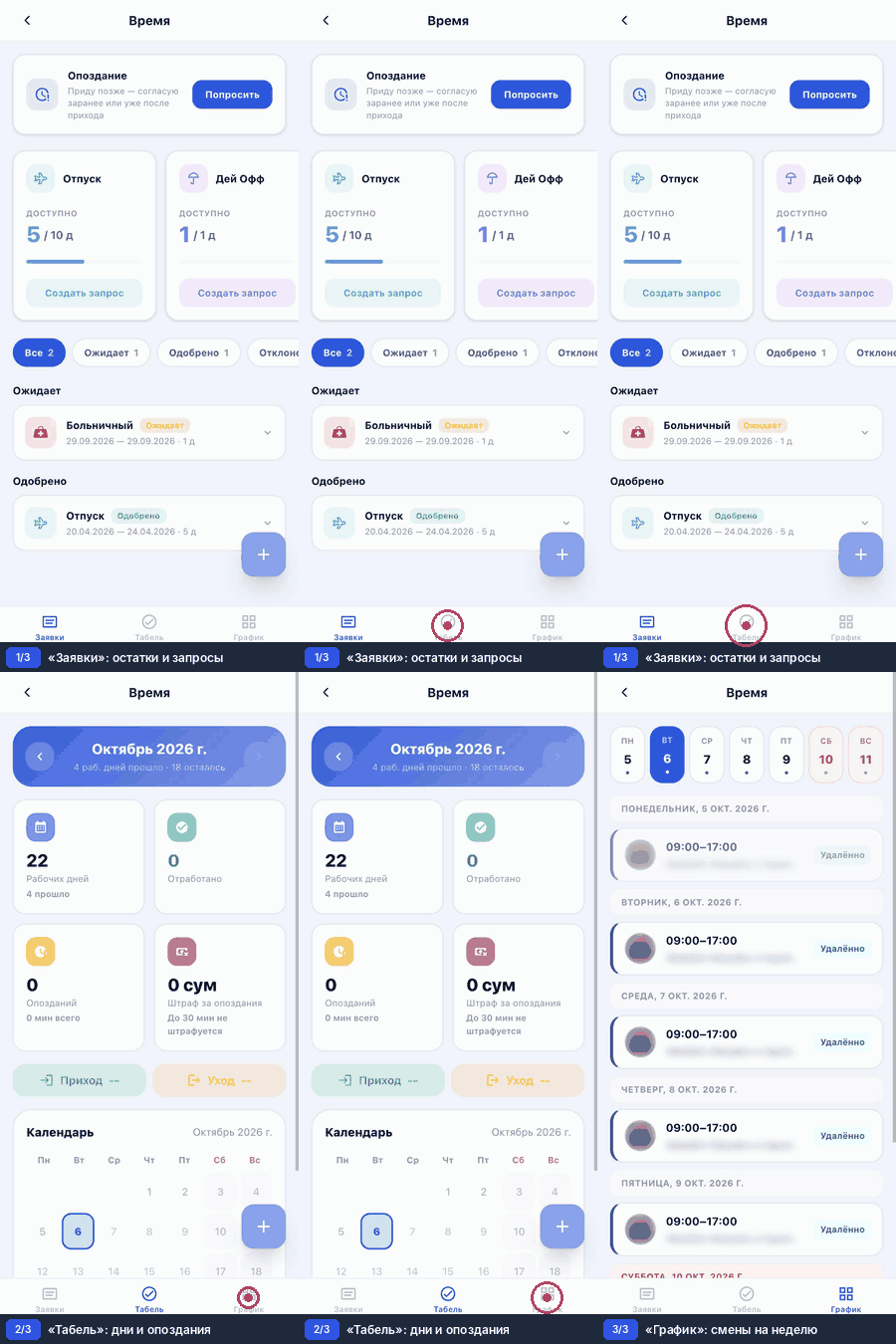 Заявки, табель и график
Заявки
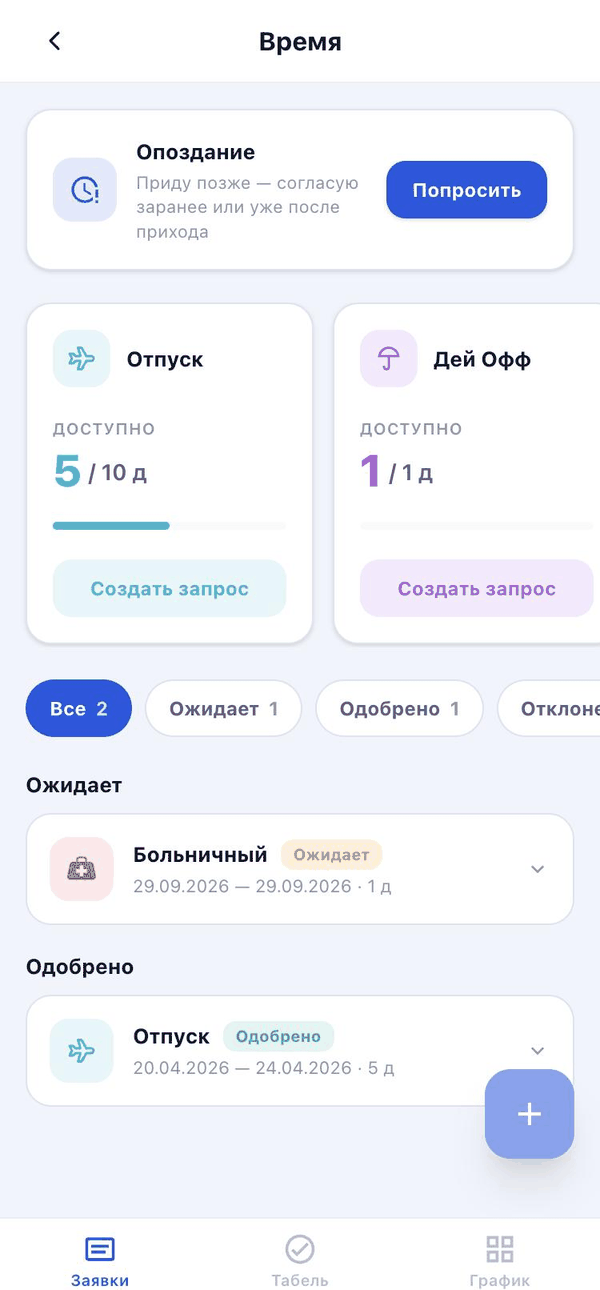 Остатки по типам отсутствий и список ваших заявок
Сверху вниз:
- Опоздание — кнопка «Попросить» для заявки на опоздание.
- Карточки типов отсутствий (листаются вбок): отпуск, дей-офф, без содержания, больничный, командировка. На каждой — сколько дней доступно из лимита и кнопка «Создать запрос». Строка «Ожидает: 1 д» означает, что часть дней занята заявкой на согласовании.
- Фильтр заявок: «Все», «Ожидает», «Одобрено», «Отклонено».
- Список заявок — тип, статус, даты и число дней.
- Кнопка + в правом нижнем углу — быстрое создание заявки.
Как подать заявку на отсутствие
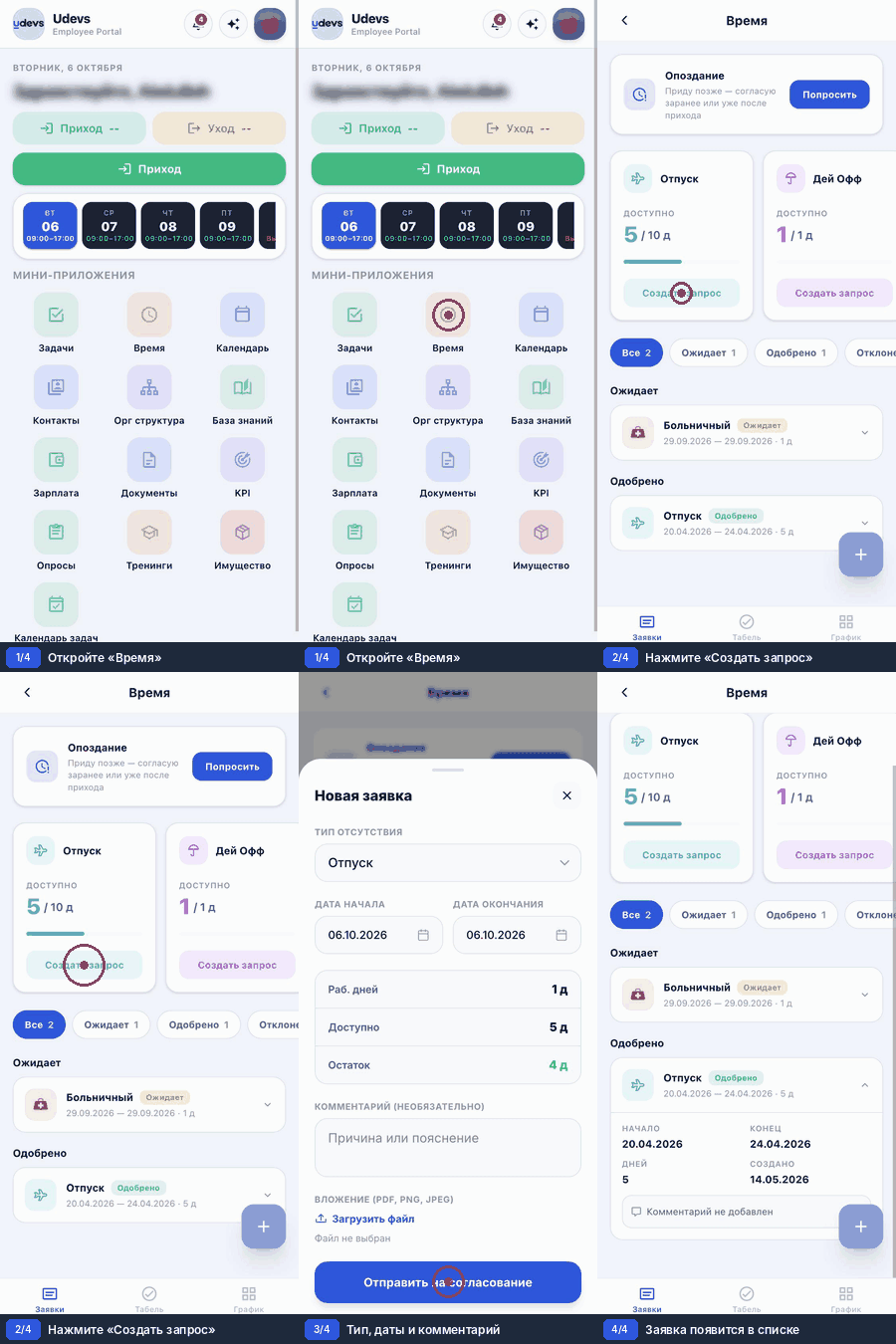 От главного экрана до заявки в списке
- Откройте Время и нажмите «Создать запрос» на карточке нужного типа (или +).
- В форме «Новая заявка» проверьте «Тип отсутствия».
- Выберите дату начала и дату окончания.
- Посмотрите расчёт: «Раб. дней» — сколько рабочих дней попадает в период, «Доступно» — ваш остаток, «Остаток» — сколько останется после заявки.
- При желании добавьте комментарий и вложение (PDF, PNG, JPEG) — например, справку.
- Нажмите «Отправить на согласование».
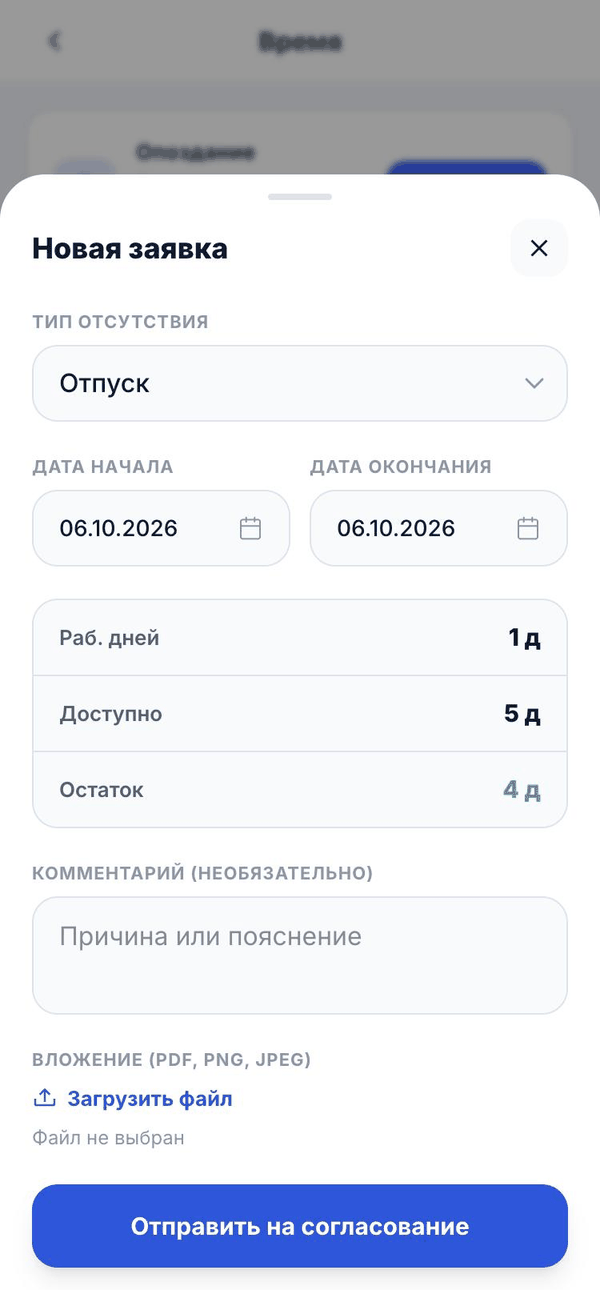 Форма «Новая заявка»
Заявка появится в списке со статусом «Ожидает» и уйдёт на согласование руководителю. Когда её одобрят или отклонят, статус изменится.
Как посмотреть детали заявки
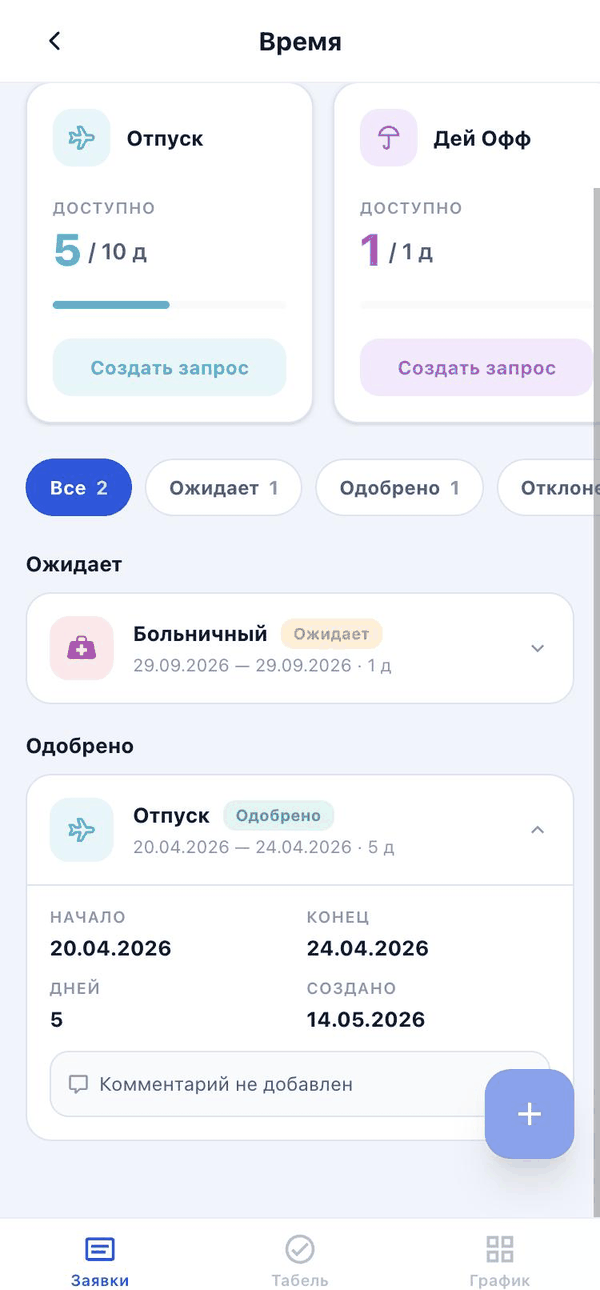 Раскрытая заявка
Нажмите на заявку в списке — она раскроется: начало, конец, число дней, дата создания и комментарий.
Как предупредить об опоздании
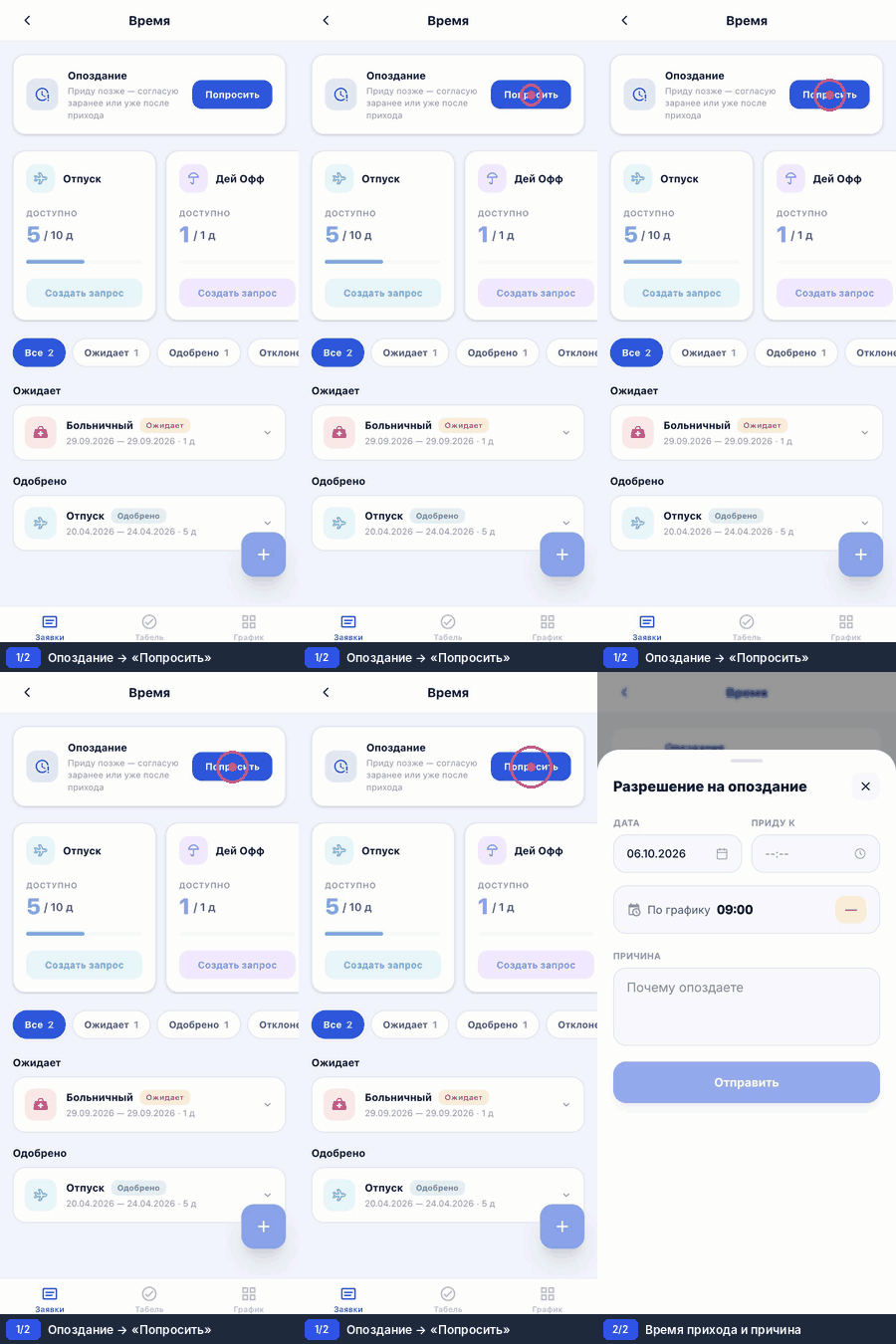 Заявка на опоздание
- На вкладке «Заявки» в блоке «Опоздание» нажмите «Попросить».
- Укажите дату и время в поле «Приду к». Ниже для справки показано начало смены по графику.
- В поле «Причина» напишите, почему опоздаете.
- Нажмите «Отправить».
Заявку можно отправить заранее или уже после прихода.
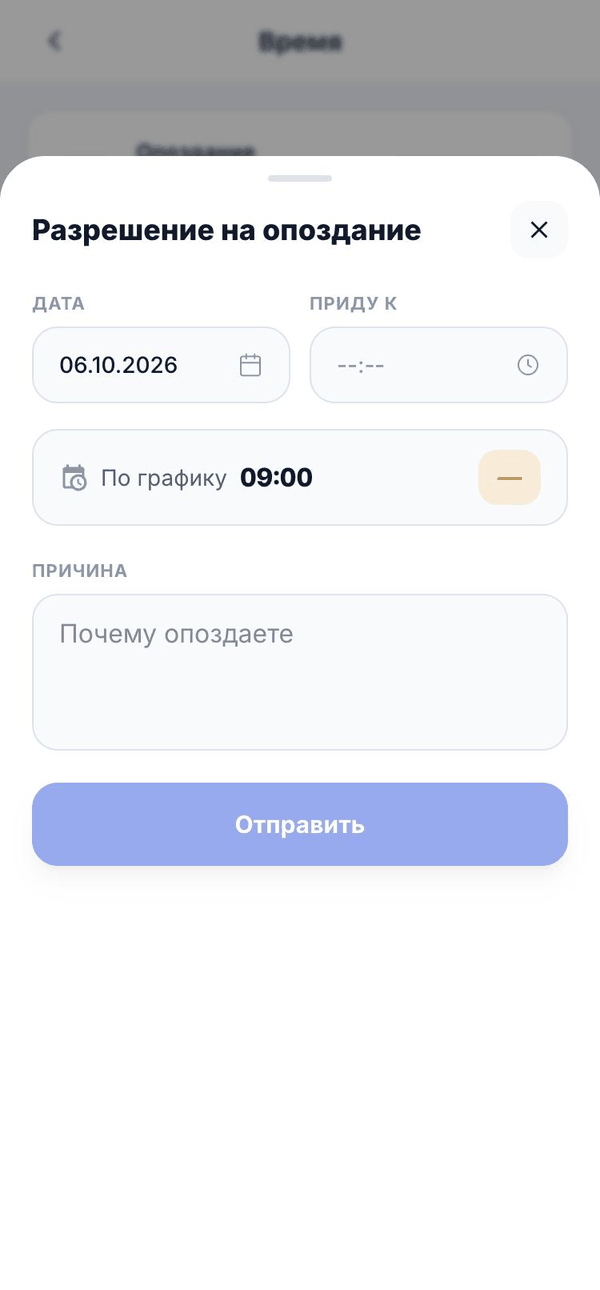 Форма «Разрешение на опоздание»
Табель
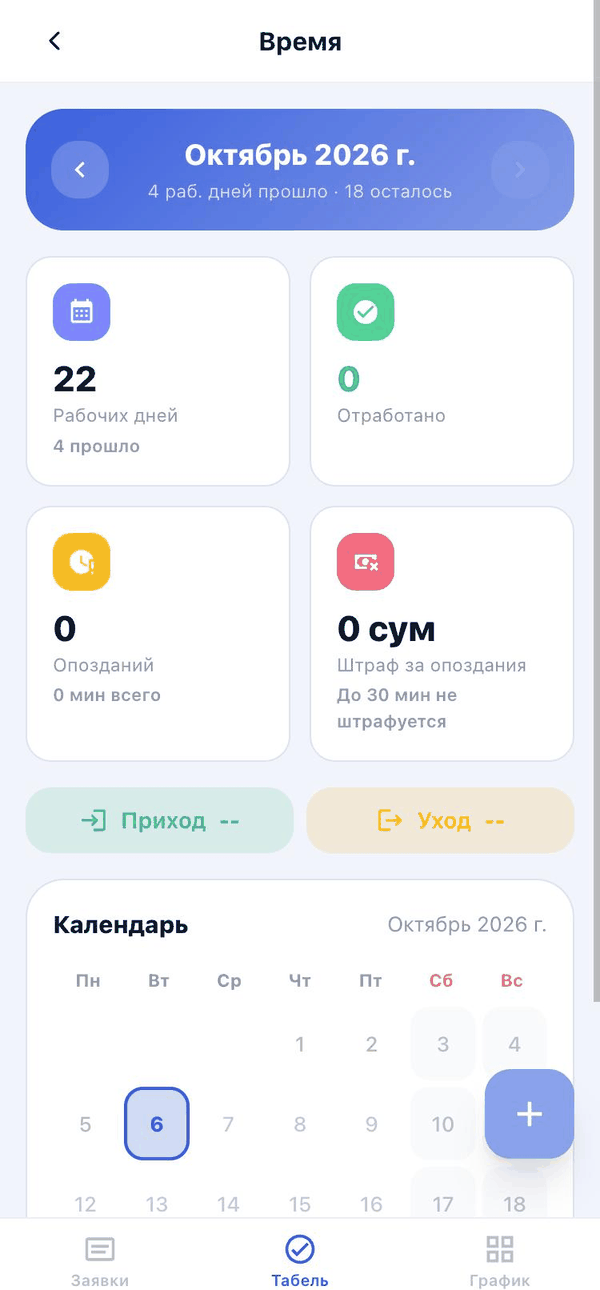 Итоги месяца и календарь посещаемости
Итоги за месяц (месяц переключается стрелками):
| Плитка | Что показывает |
|---|---|
| Рабочих дней | Сколько рабочих дней в месяце и сколько уже прошло |
| Отработано | Сколько дней вы отработали |
| Опозданий | Количество опозданий и сколько минут всего |
| Штраф за опоздания | Сумма штрафа и порог, до которого опоздание не штрафуется |
Ниже — сегодняшние отметки прихода и ухода и календарь месяца. Дни в календаре окрашены по статусу: «Присутствовал», «Опоздал», «Отсутствовал», «Активен», «Вне графика».
График
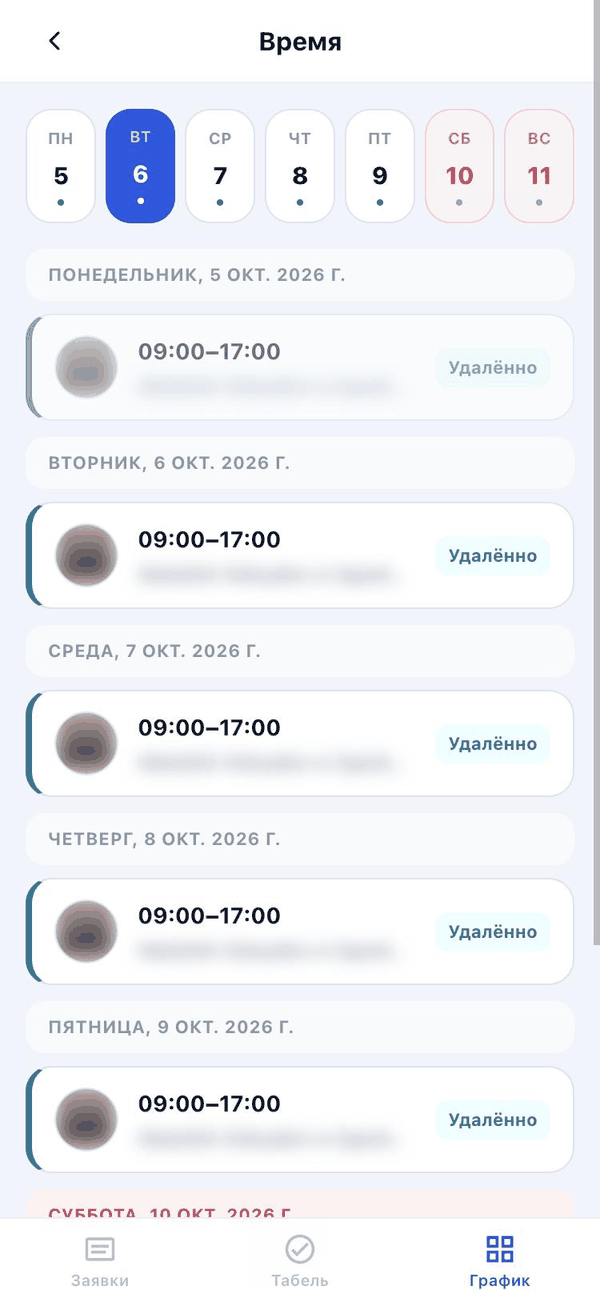 Смены на неделю (имя размыто)
Ваши смены на неделю: день, время смены и формат работы (например, «Удалённо»). Точка под днём в ленте означает, что на этот день есть смена; выходные выделены красным. Внизу — итого часов за неделю.
Смены назначает HR или руководитель в панели управления — см. График работы.